
غطّيت كل ما أردت إخفاءه. الخطوة الأخيرة هي حفظ النتيجة — وهنا تحديداً يُصاب الناس بخيبة الأمل غالباً، لأن الفيديو قد يخرج أقل وضوحاً بكثير من الأصل.
لا داعي لأن يكون الأمر كذلك. تشرح هذه الصفحة كل إعدادات التصدير في PutMask بلغة بسيطة، وتبيّن أيها يحدد جودتك فعلاً.
قبل التصدير، شاهد الفيديو كاملاً مرة واحدة. تأكد أن كل وجه أو لوحة أو تفصيل مغطى في كل اللقطات. إصلاح ذلك الآن أسهل بكثير من إصلاحه بعد المشاركة.
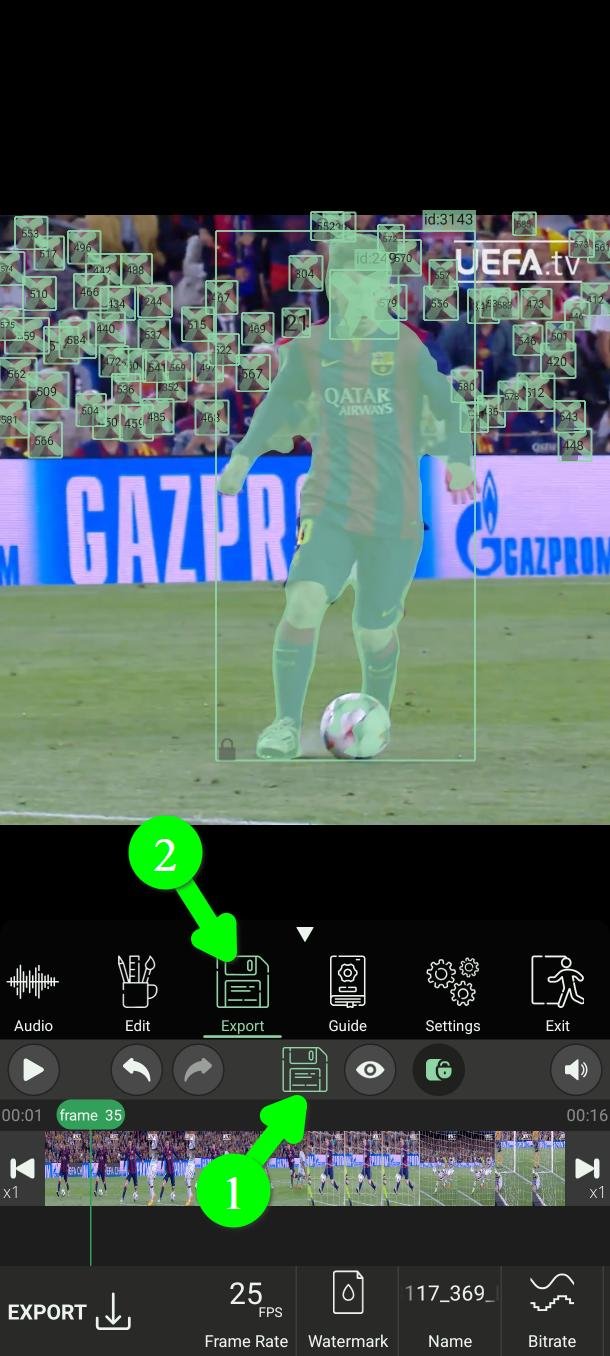
افتح شاشة التصدير
اضغط أيقونة الأوضاع لفتح القائمة (١)، ثم اضغط تصدير (Export) (٢).
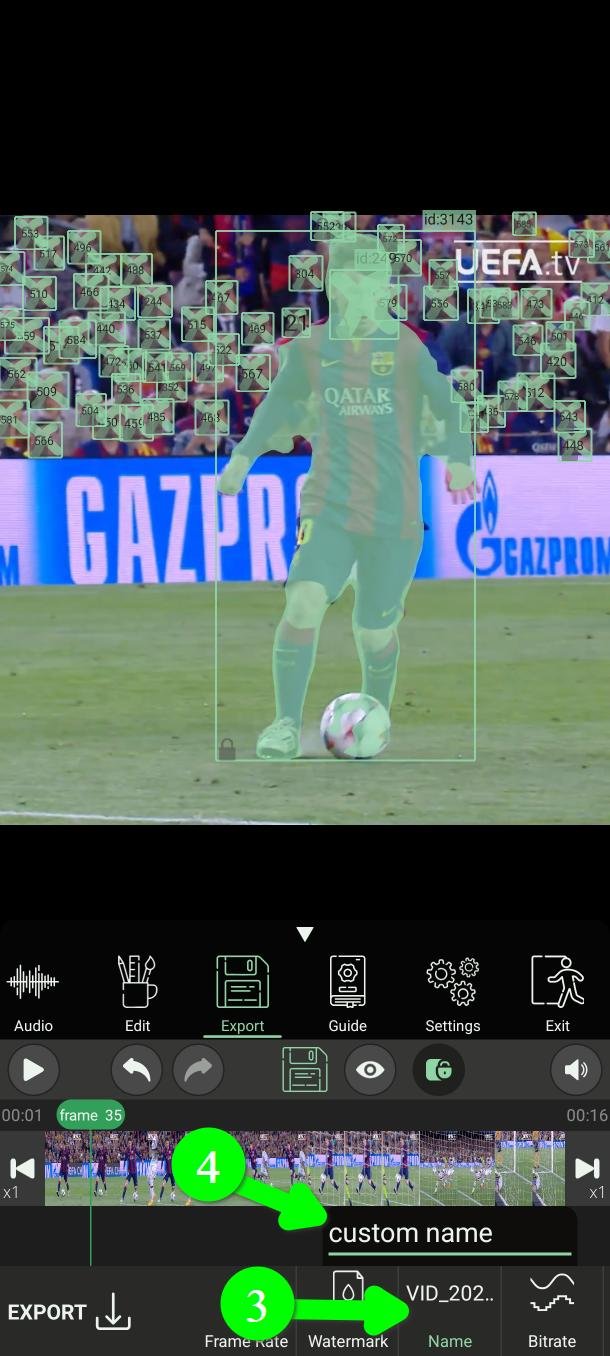
سمّ الملف
اضغط الاسم (Name) (٣) واكتب الاسم الذي تريده للفيديو (٤).
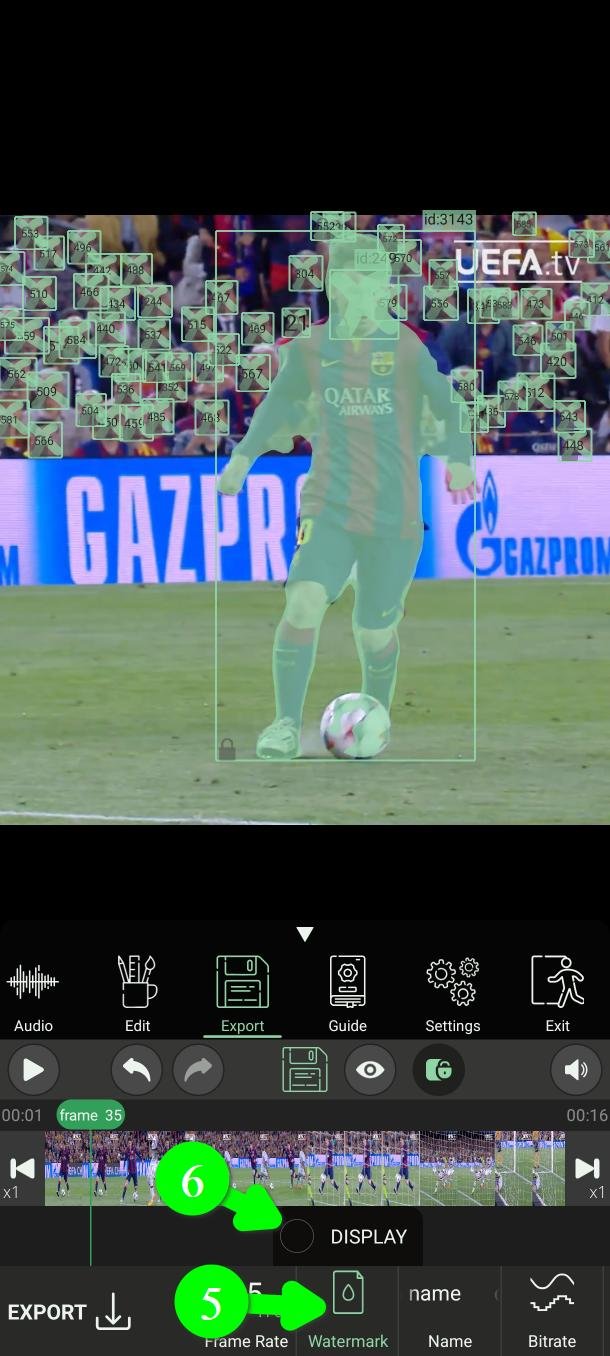
العلامة المائية
اضغط علامة مائية (Watermark) (٥). فعّل Display (٦) لإظهارها، أو ألغِ التفعيل فلا تظهر أي علامة مائية في الفيديو المصدَّر.
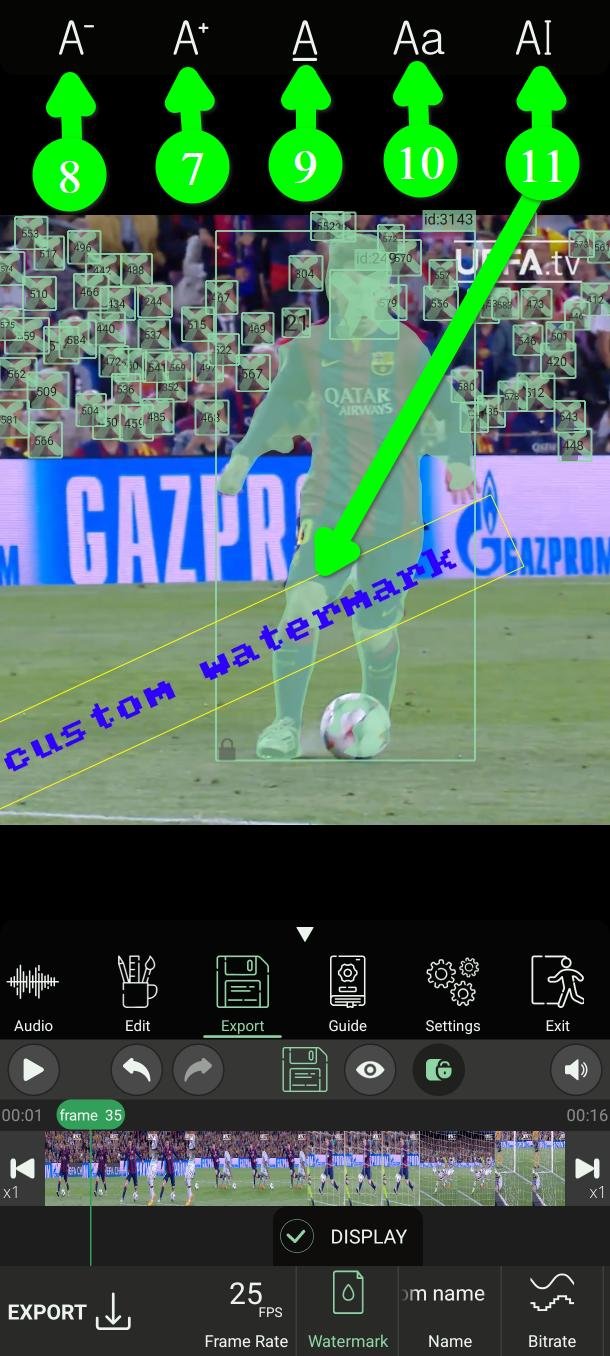
مع تفعيل Display، اضغط على العلامة المائية فوق الفيديو ويمكنك سحبها إلى أي مكان تماماً كالفلتر. تظهر في الأعلى قائمة صغيرة لتكبير النص (٧) أو تصغيره (٨) وتغيير لونه (٩) واختيار خط (١٠).
لتغيير الكلمات نفسها، اضغط مرتين على العلامة المائية أو استخدم زر تغيير النص (١١).
الدقة
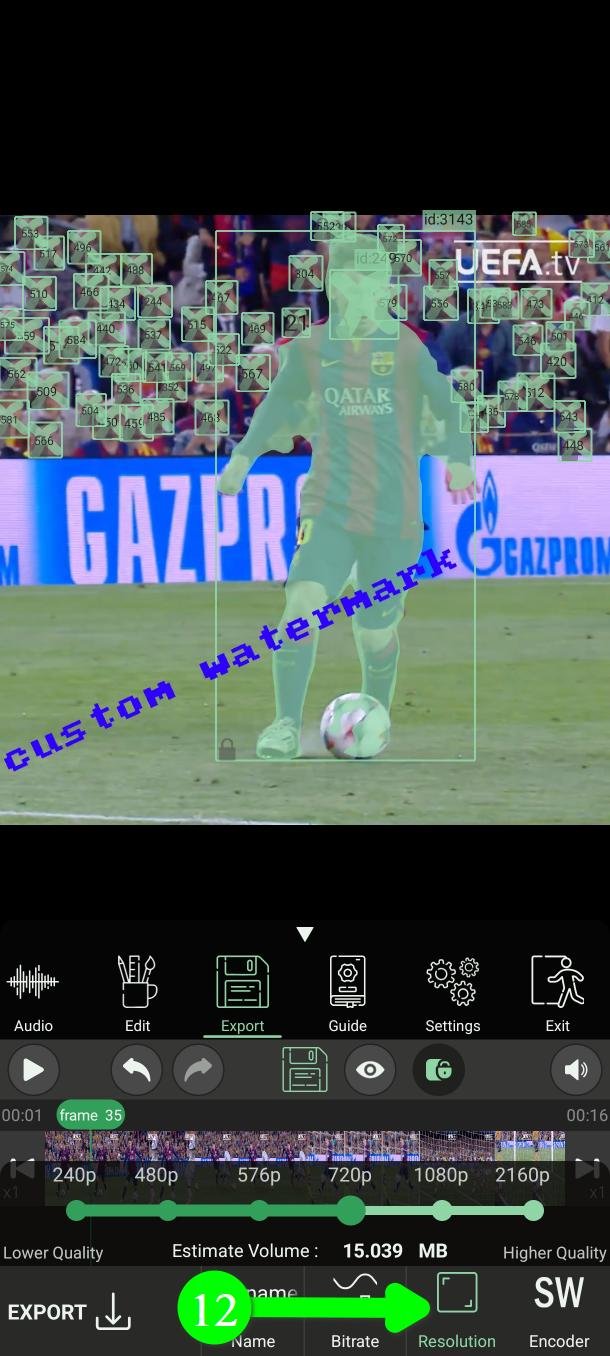
اضغط الدقة (Resolution) (١٢) لاختيار حجم الفيديو المصدَّر: 2160p أو 1080p أو 720p أو 576p أو 480p أو 240p.
أمران ينبغي معرفتهما. الخيارات 2160p و1080p و720p لمستخدمي النسخة المميزة. والتصدير لا يمكن أن يكون أوضح من الفيديو الأصلي أبداً؛ فتصدير مقطع 720p بدقة 2160p ينتج ملفاً أكبر للصورة نفسها فقط.
معدل البت — الإعداد الذي يحدد الجودة فعلاً
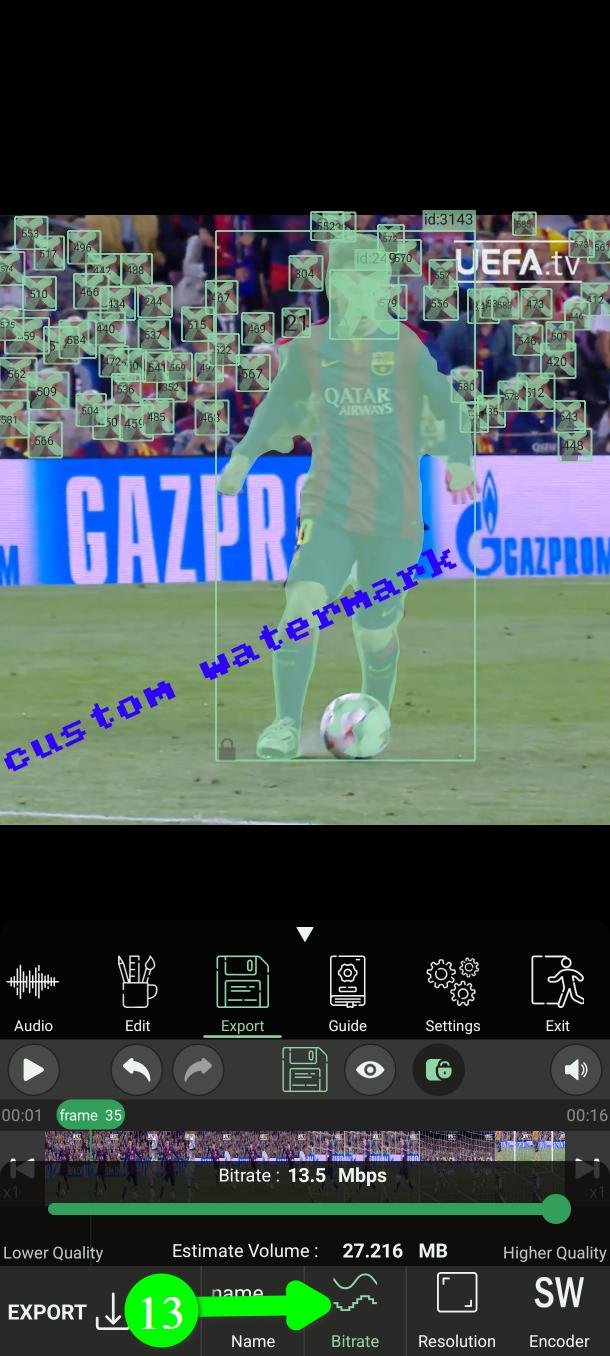
اضغط معدل البت (Bitrate) (١٣).
هذا ما يغفل عنه معظم الناس. اختيار دقة عالية وحده لا يمنحك فيديو جميل المظهر. الدقة هي عدد البكسلات؛ ومعدل البت هو مقدار التفاصيل المحفوظة داخلها. تصدير 1080p بمعدل بت منخفض يبدو مربّعاً وممسوحاً — وغالباً أسوأ من 720p منفَّذ بشكل صحيح.
معدل بت أعلى يعني جودة أفضل وملفاً أكبر. إن أردت لفيديوك أن يظهر بأفضل حال، ضعه على الحد الأقصى.
معدل الإطارات
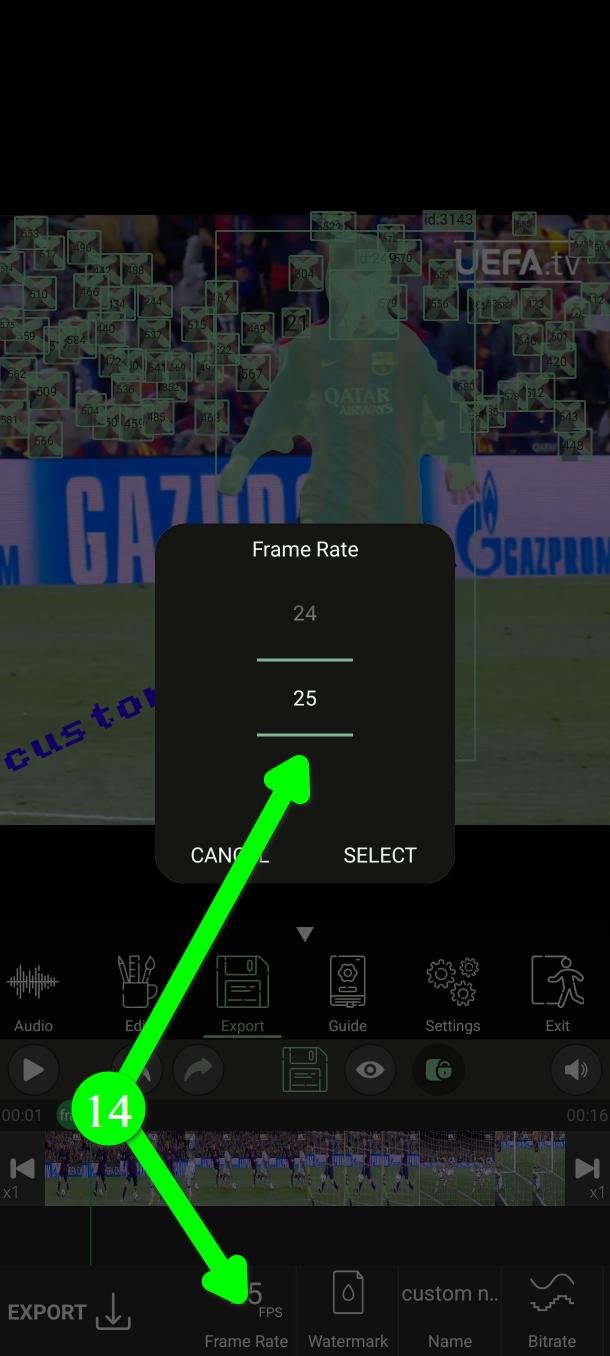
اضغط معدل الإطارات (Frame Rate) (١٤) لاختيار عدد اللقطات في الثانية في الفيديو المصدَّر. هذا الخيار لمستخدمي النسخة المميزة.
المشفر — أجهزة أم برمجيات
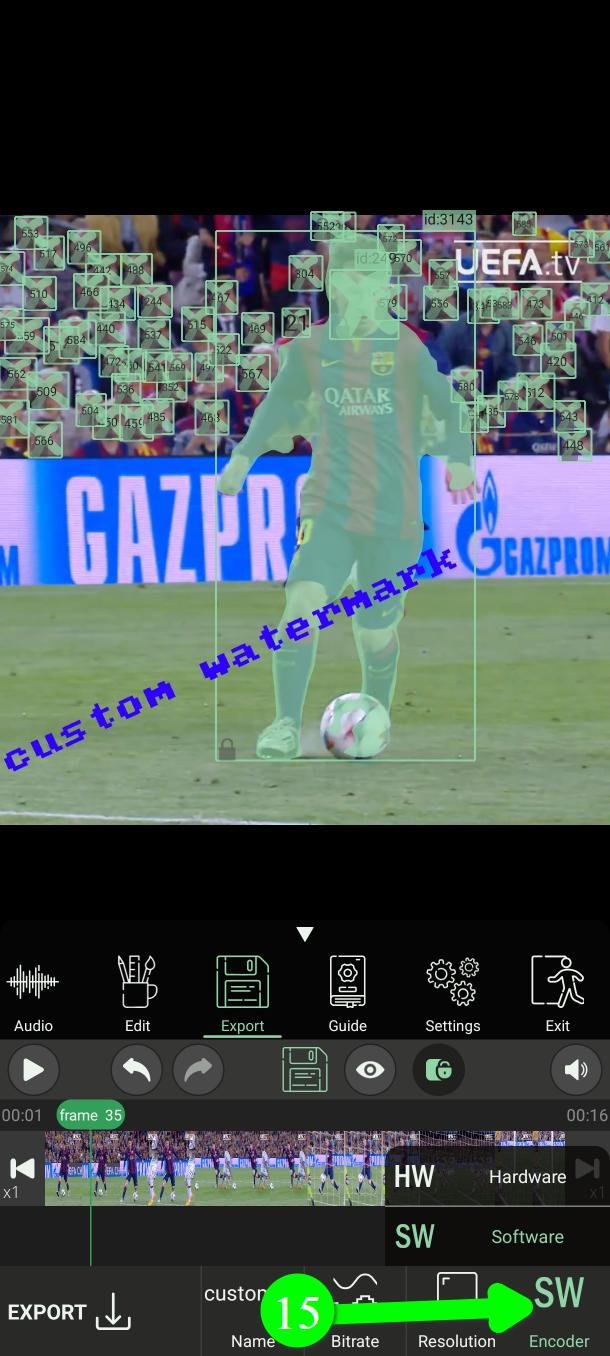
اضغط المشفر (Encoder) (١٥) فتظهر لك خيارتان.
الأجهزة (Hardware) تستخدم شريحة مخصصة في هاتفك. على جهاز حديث تكون أسرع بكثير، والنتيجة عادةً أفضل.
البرمجيات (Software) تنفّذ العمل على المعالج الرئيسي. أبطأ، لكنها تتصرف بالطريقة نفسها على كل الأجهزة.
ابدأ بالأجهزة. وانتقل إلى البرمجيات إذا أُغلق التطبيق أثناء التصدير، أو إذا ظهرت عيوب في الفيديو النهائي؛ فبعض الهواتف بها مشفّرات أجهزة غير موثوقة، والبرمجيات هي الطريق الآمن عليها.
التصدير
تأكد أن لديك مساحة خالية كافية على الهاتف، ثم اضغط تصدير (Export) (١٦).
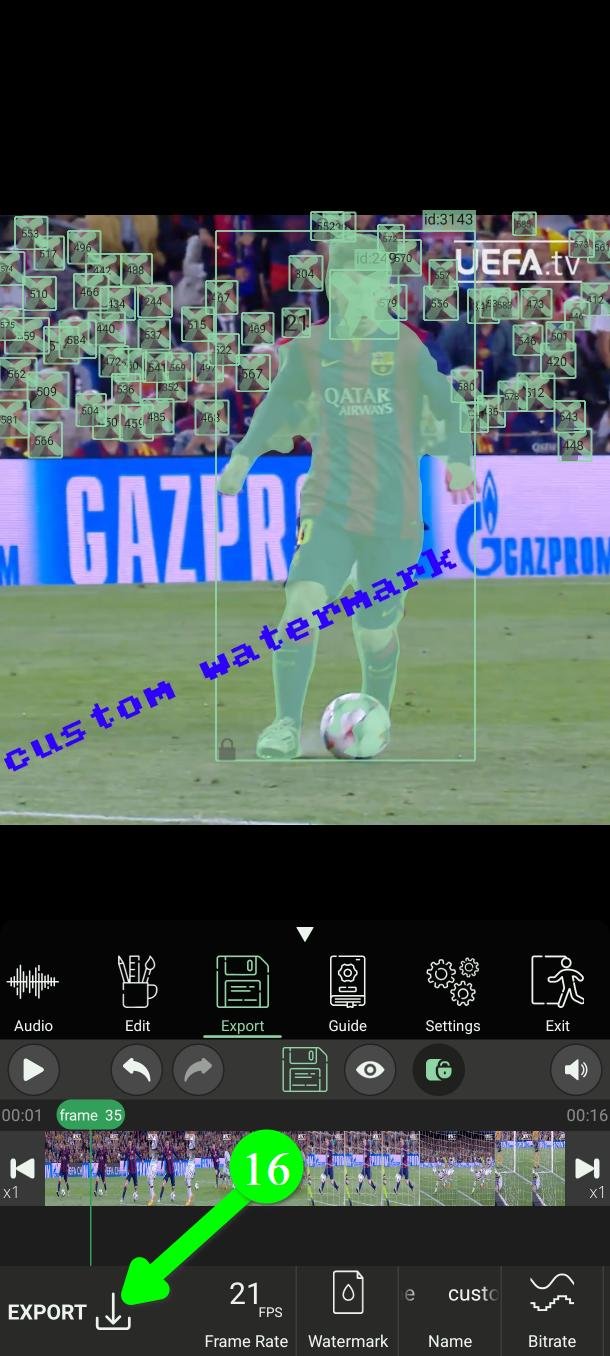
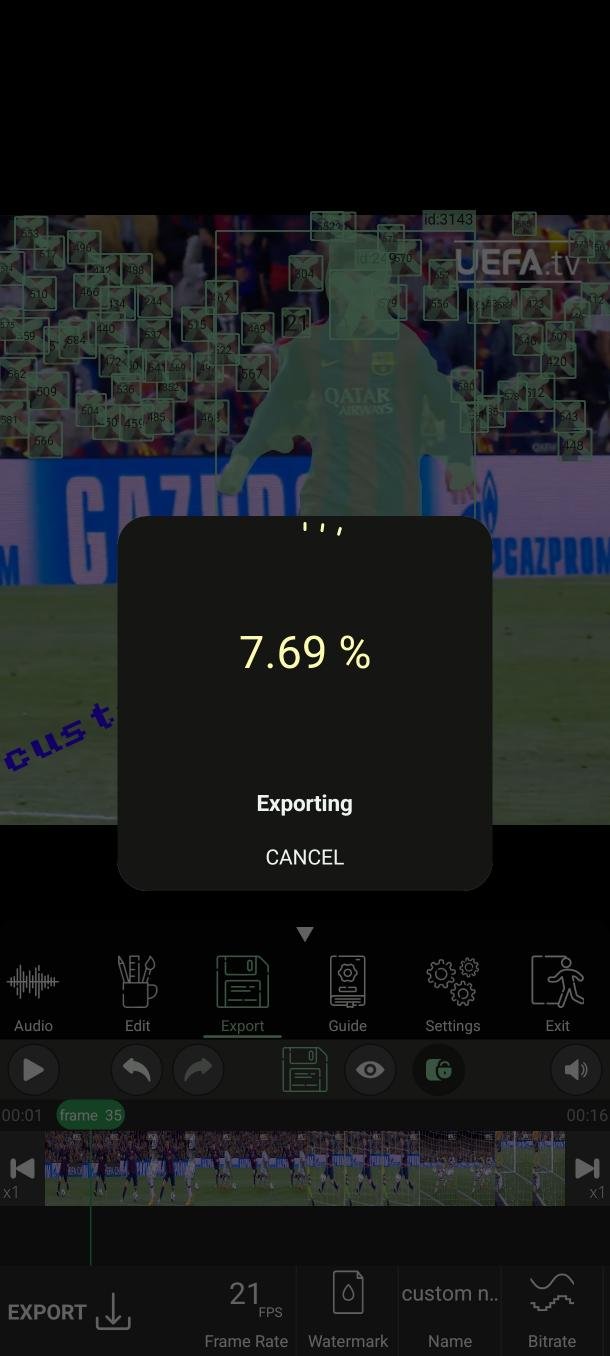
يكتب PutMask الآن فيديو جديداً. ملفك الأصلي لا يتغير أبداً.
ابقَ في التطبيق أثناء العمل.
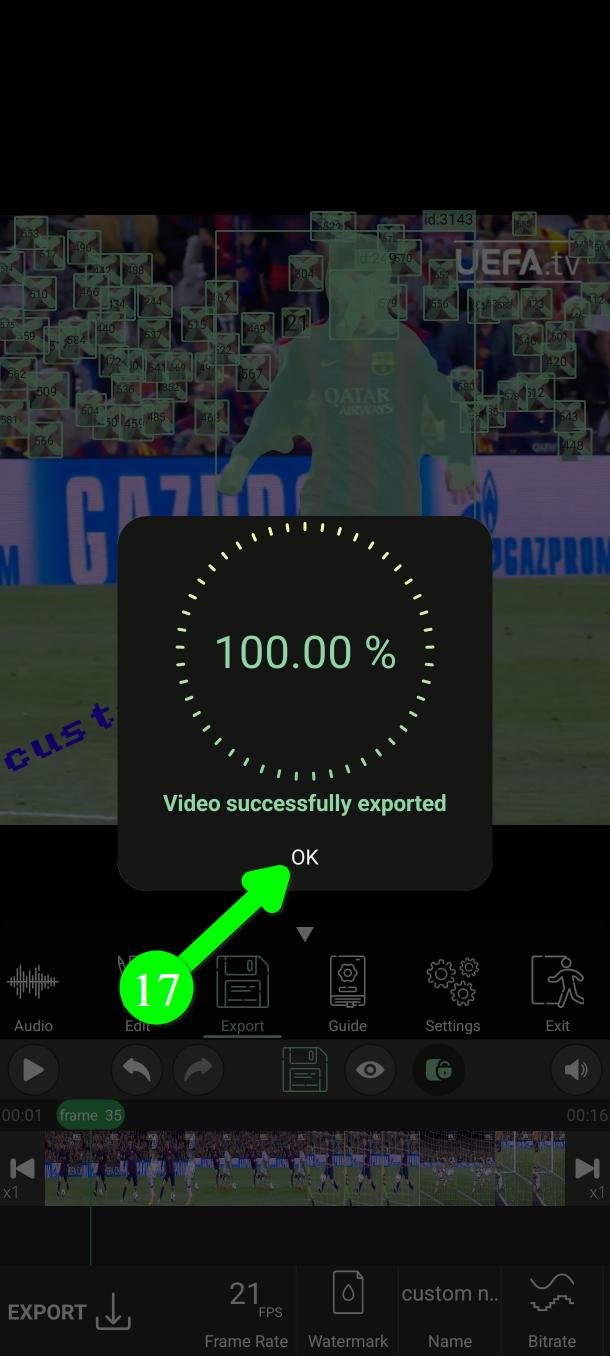
عند الانتهاء ستظهر رسالة Video successfully exported. اضغط OK (١٧) للانتقال إلى صفحة المراجعة.
تحقّق ثم شارك
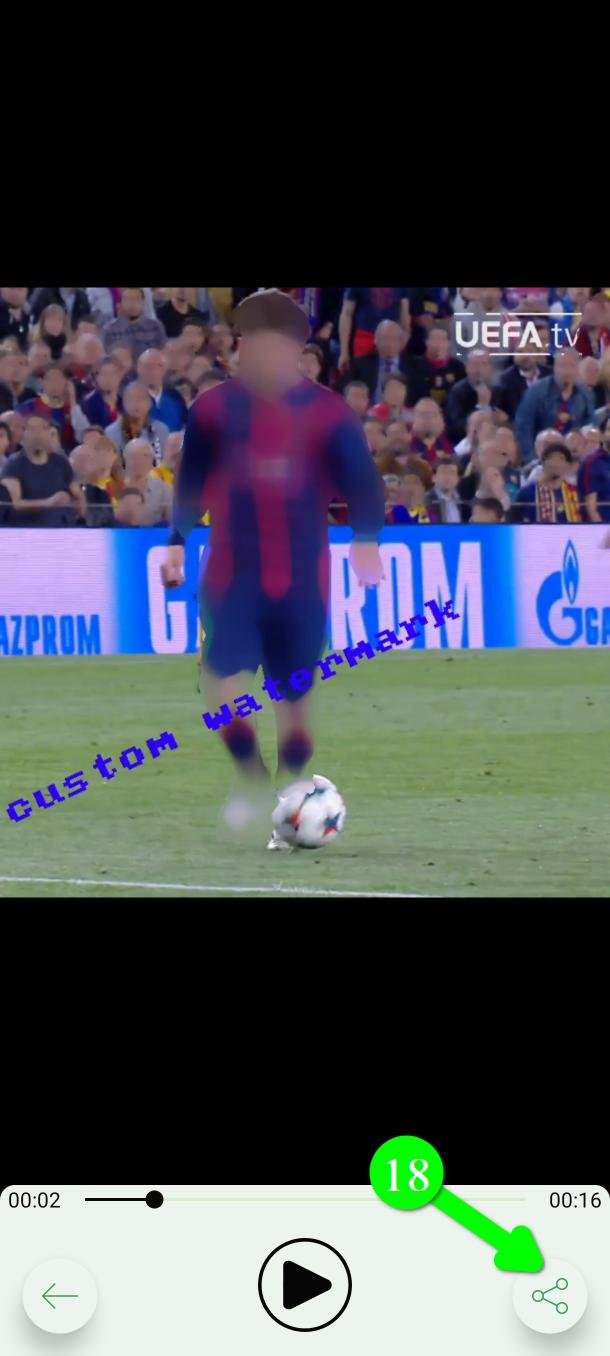
شاهد الفيديو النهائي هنا. هذه فرصتك الأخيرة لالتقاط أي شيء فاتك.
راضٍ عنه؟ اضغط مشاركة (Share) (١٨) لإرساله إلى حيث تشاء.
اضبط قيمك الافتراضية مرة واحدة
إن كنت تريد العلامة المائية نفسها والمشفر نفسه دائماً، فاضبطهما مرة واحدة بدل كل عملية تصدير.
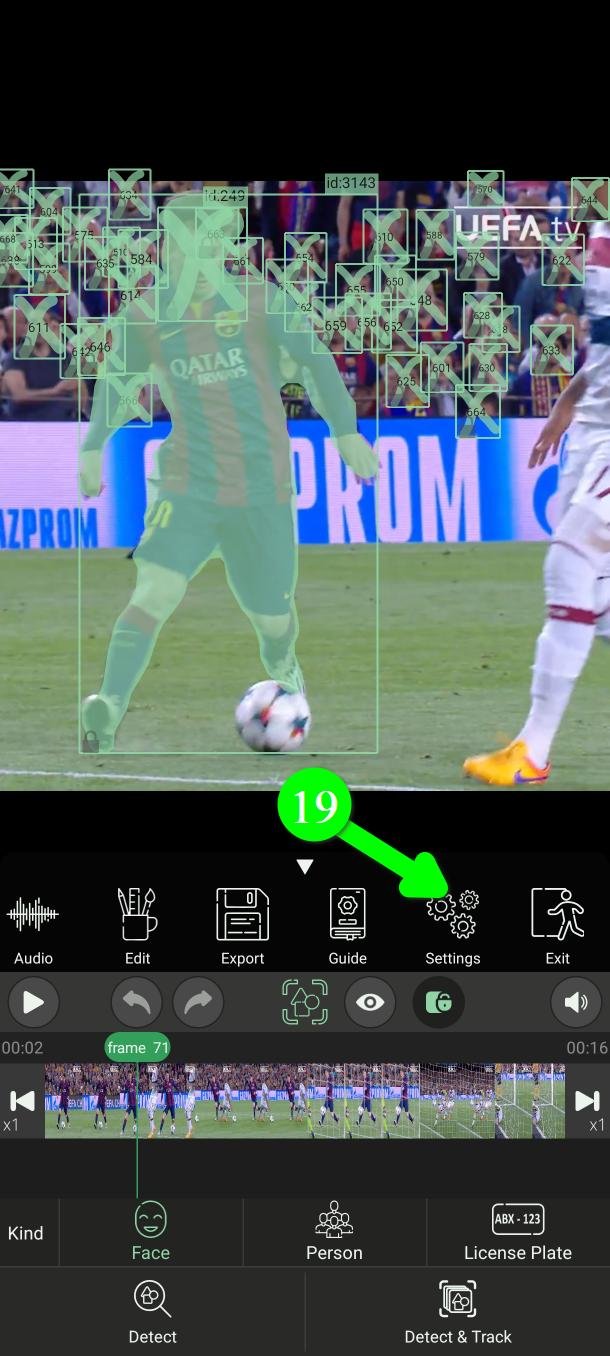
من القائمة الرئيسية اضغط الإعدادات (Settings) (١٩).
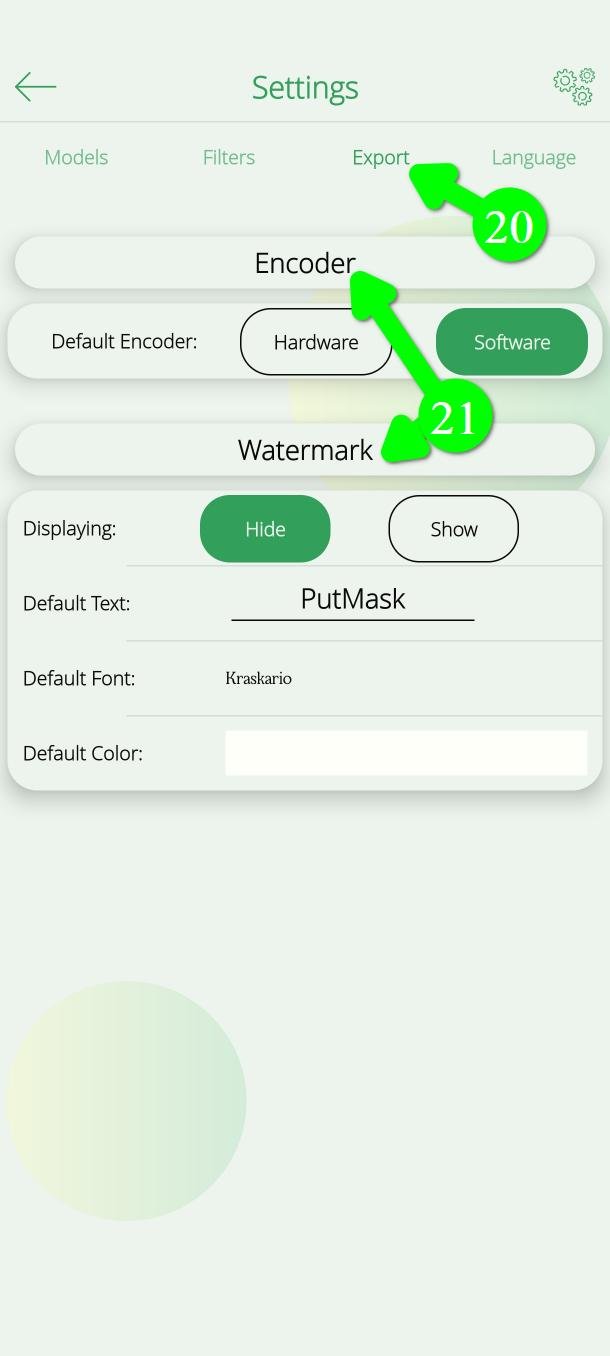
افتح تبويب تصدير (Export) (٢٠). هناك يمكنك ضبط المشفر الافتراضي، وتحت علامة مائية (Watermark) (٢١) النص والخط واللون الافتراضية — بما في ذلك إخفاؤها دائماً.
غيّرت رأيك بعد التصدير؟
لم يضِع شيء. كل مشروع محفوظ.
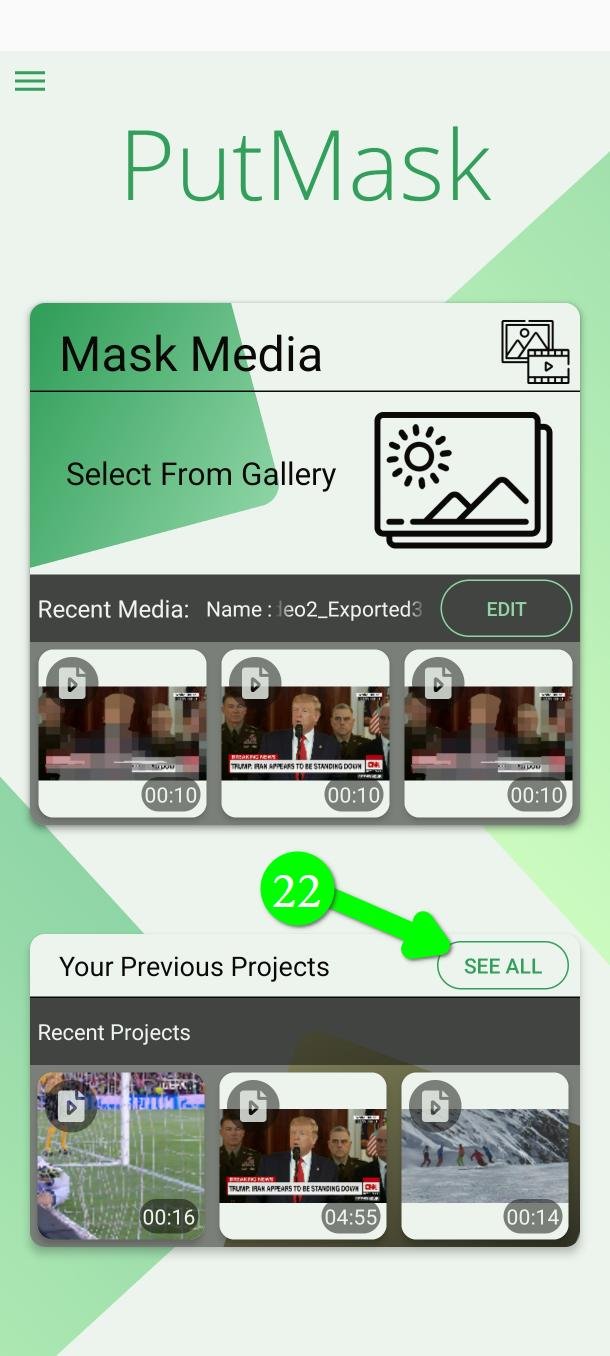
من الشاشة الرئيسية اضغط عرض الكل (See All) (٢٢).
افتح Completed Projects (٢٣) واختر المشروع الذي تريده.
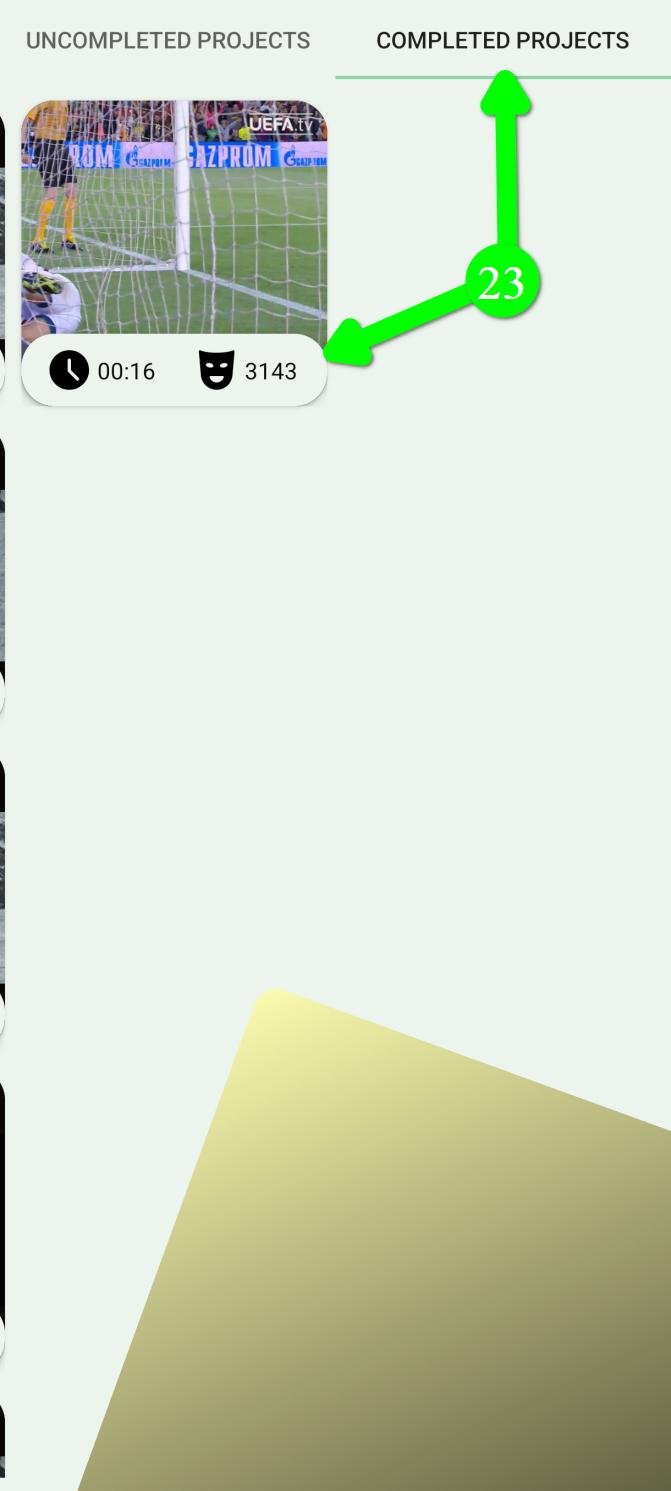
بالضغط عليه ترى تفاصيله — المدة وعدد الفلاتر ووقت إنشائه — ويمكنك فتحه مجدداً للتعديل.
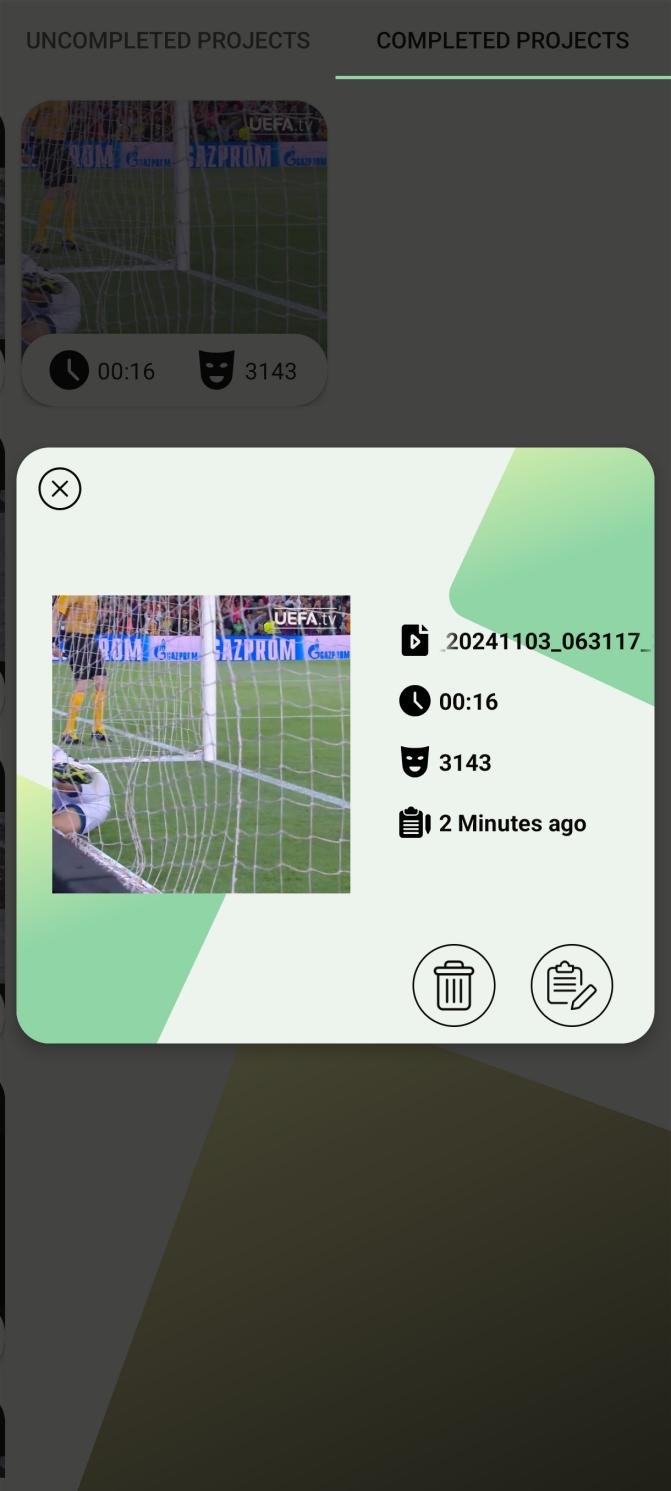
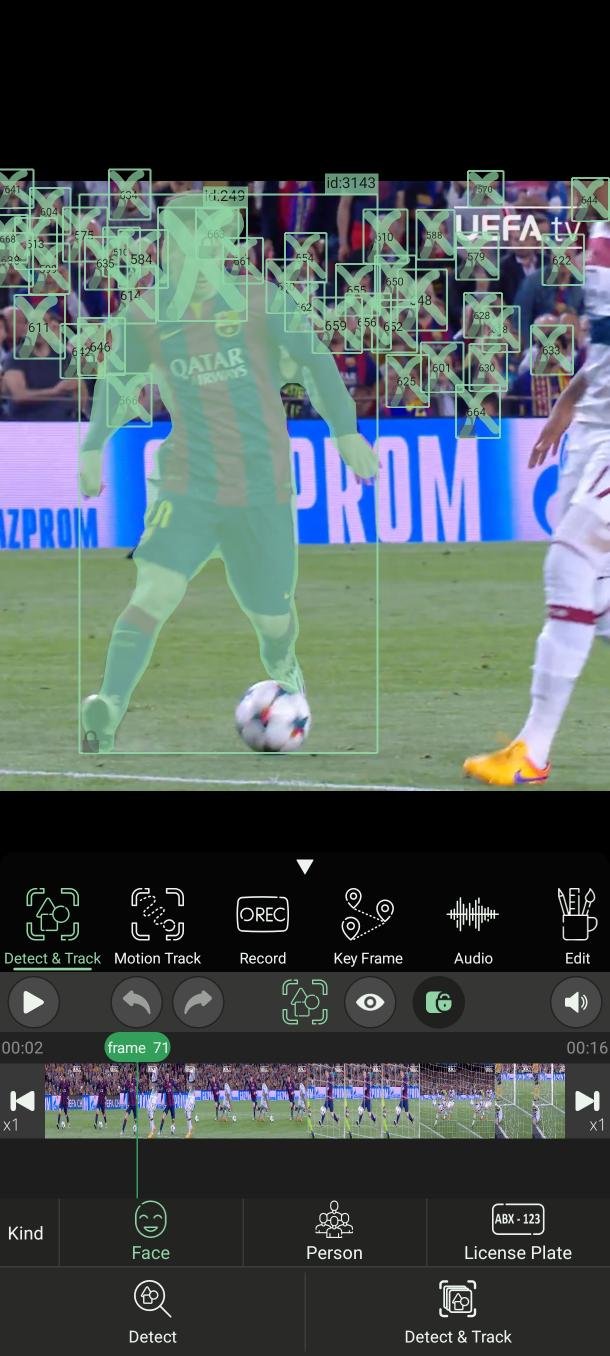
كل ما فعلته لا يزال موجوداً. غيّر ما تحتاجه وصدّر من جديد.
أسئلة شائعة
الفيديو المصدَّر يبدو مموّهاً أو مربّعاً. لماذا؟
السبب دائماً تقريباً هو معدل البت لا الدقة. صدّر مرة أخرى بمعدل البت على الحد الأقصى. وتأكد أيضاً أن الدقة ليست أعلى من الفيديو الأصلي؛ فذلك يزيد الحجم دون أن يضيف تفاصيل.
كيف أزيل العلامة المائية؟
اضغط علامة مائية (Watermark) وألغِ تفعيل Display. ولإبقائها مطفأة دائماً، أطفئها من الإعدادات في تبويب التصدير.
التطبيق يُغلق أثناء التصدير
غيّر المشفر من الأجهزة إلى البرمجيات وحاول مجدداً. بعض الهواتف بها مشفّرات أجهزة غير موثوقة. وتحقق كذلك من مساحتك الخالية.
هل PutMask مجاني؟ هل فيه إعلانات؟
نعم، مجاني وليس فيه أي إعلان. التصدير بدقة 2160p و1080p و720p وخيار معدل الإطارات لمستخدمي النسخة المميزة؛ وكل ما عدا ذلك في هذه الصفحة مجاني.
هل يُرفع الفيديو إلى أي مكان؟
لا. التصدير كله يجري على هاتفك، ولا يحتاج التطبيق إلى إنترنت لذلك.
خصوصيتك أولويتنا. نحن لا نجمع أي بيانات عنك — وهذا نفسه سبب خلو التطبيق من الإعلانات. الإعلان يحتاج إلى معرّف الإعلانات الخاص بك، وهذا المعرّف هو ما يتيح لشركات الإعلانات تتبعك من تطبيق إلى آخر وبناء ملف عنك. لم نرغب في إعطاء أحد هذه المعلومات عن أشخاص يستخدمون أداة خصوصية، فتركنا الإعلانات جانباً.
هل سيتغير الفيديو الأصلي؟
لا. يكتب PutMask دائماً ملفاً جديداً ويترك الأصل كما هو.
تحتاج مساعدة؟
راسلنا على Support@putmask.com أو اترك رسالة في قناتنا على تيليجرام.








One thought on “ كيف تصدّر فيديو مموّهاً بأفضل جودة على أندرويد”