
가리고 싶었던 것은 모두 덮었습니다. 마지막 단계는 결과를 저장하는 일인데, 여기서 실망하는 분이 가장 많습니다. 원본보다 훨씬 흐릿한 영상이 나올 수 있기 때문입니다.
그럴 필요는 없습니다. 이 페이지는 PutMask의 모든 내보내기 설정을 쉬운 말로 설명하고, 그중 실제로 화질을 결정하는 것이 무엇인지 알려 드립니다.
내보내기 전에 동영상을 처음부터 끝까지 한 번 보세요. 모든 얼굴, 번호판, 세부 정보가 모든 장면에서 덮여 있는지 확인하세요. 공유한 뒤보다 지금 고치는 편이 훨씬 쉽습니다.
내보내기 화면 열기
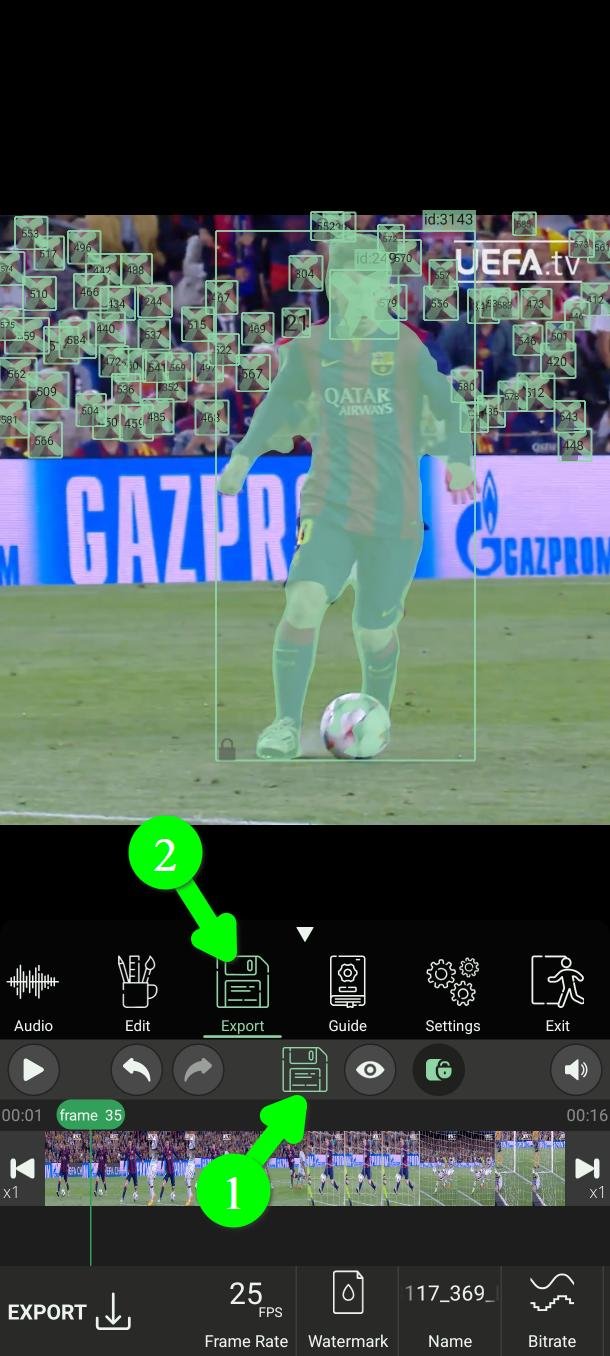
상태 아이콘을 눌러 메뉴를 열고 (1), 내보내기(Export)를 누릅니다 (2).
파일 이름 정하기
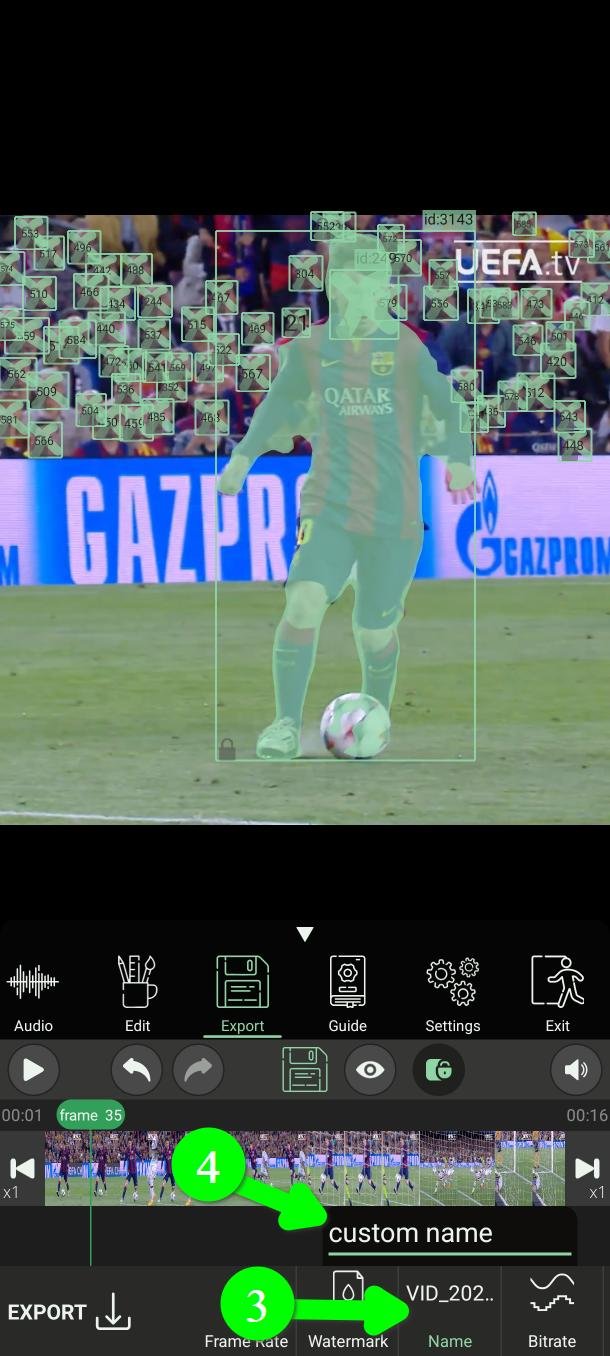
이름(Name)을 누르고 (3) 동영상에 붙일 이름을 입력합니다 (4).
워터마크
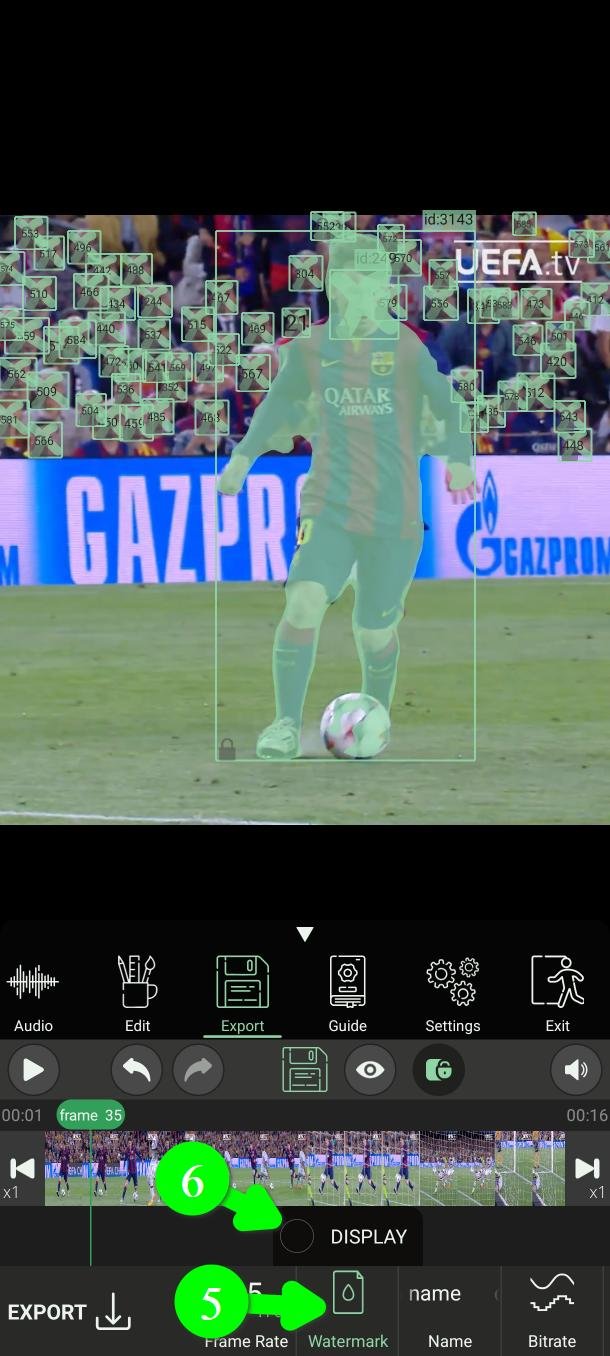
워터마크(Watermark)를 누릅니다 (5). Display에 체크하면 (6) 표시되고, 체크를 해제하면 내보낸 영상에 워터마크가 나타나지 않습니다.
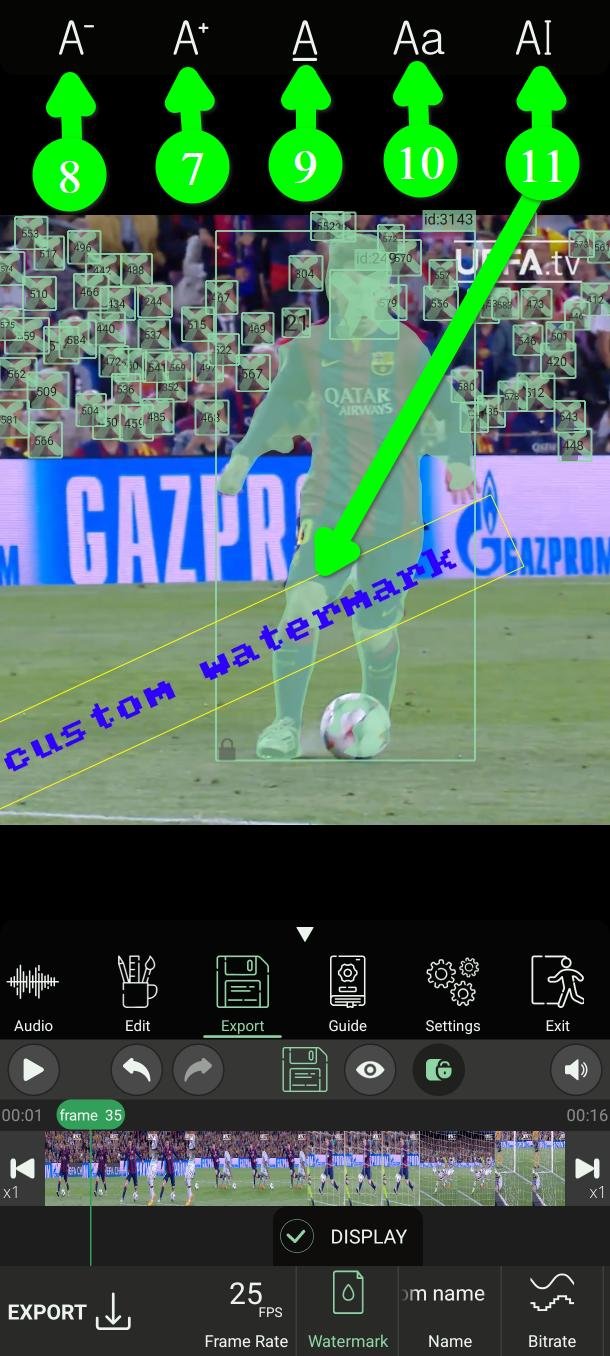
Display가 켜져 있을 때 동영상 위의 워터마크를 누르면 필터처럼 어디로든 끌어 옮길 수 있습니다. 위쪽에 작은 메뉴가 나타나 글자를 크게 (7) 또는 작게 (8) 하고, 색을 바꾸고 (9), 글꼴을 고를 수 있습니다 (10).
글자 자체를 바꾸려면 워터마크를 두 번 누르거나 글자 변경 버튼을 쓰세요 (11).
해상도
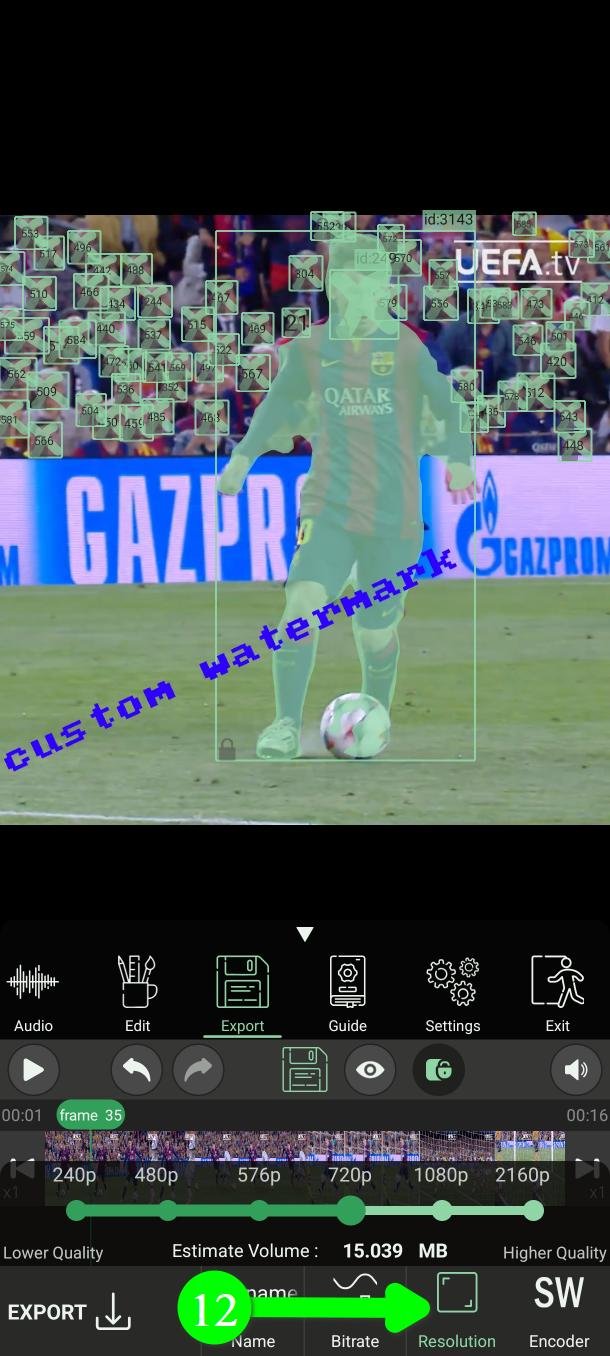
해상도(Resolution)를 눌러 (12) 내보낼 동영상의 크기를 고릅니다. 2160p, 1080p, 720p, 576p, 480p, 240p 중에서 고를 수 있습니다.
두 가지를 알아 두세요. 2160p, 1080p, 720p는 프리미엄 사용자용입니다. 그리고 내보낸 영상이 원본보다 선명해질 수는 없습니다. 720p 영상을 2160p로 내보내면 같은 그림의 파일만 커질 뿐입니다.
비트 전송률 — 실제로 화질을 결정하는 설정
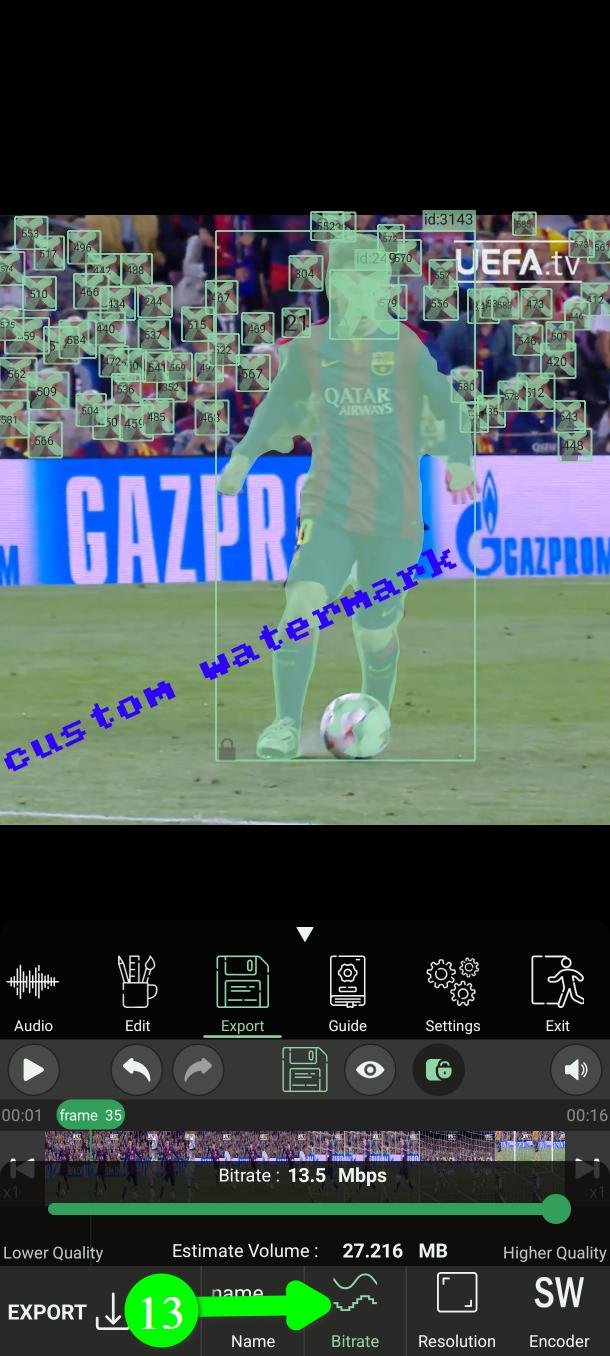
비트 전송률(Bitrate)을 누릅니다 (13).
많은 분이 놓치는 부분입니다. 높은 해상도를 고른다고 해서 그것만으로 보기 좋은 영상이 되지는 않습니다. 해상도는 화소가 몇 개인지이고, 비트 전송률은 그 안에 얼마나 많은 정보를 남기는지입니다. 비트 전송률이 낮은 1080p는 네모지고 뭉개져 보이며, 제대로 만든 720p보다 못한 경우도 많습니다.
비트 전송률이 높을수록 화질이 좋아지고 파일은 커집니다. 가장 좋은 화질을 원한다면 최대로 두세요.
프레임 속도
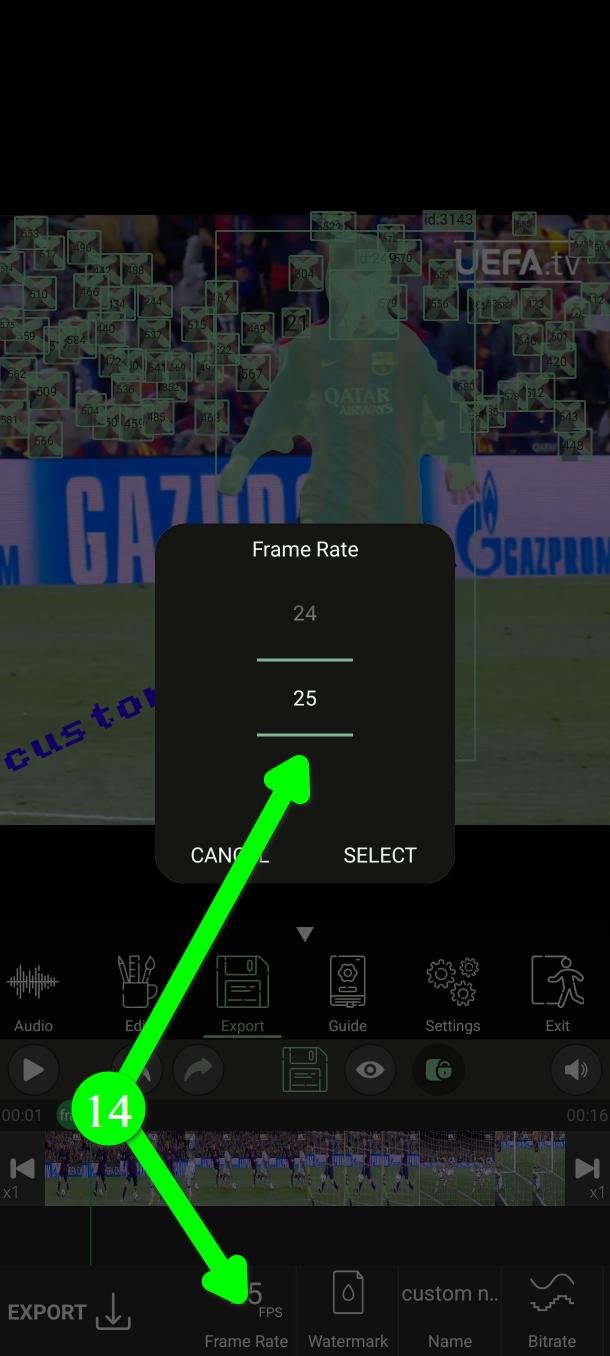
프레임 속도(Frame Rate)를 눌러 (14) 내보낼 영상의 초당 프레임 수를 고릅니다. 이 항목은 프리미엄 사용자용입니다.
인코더 — 하드웨어냐 소프트웨어냐
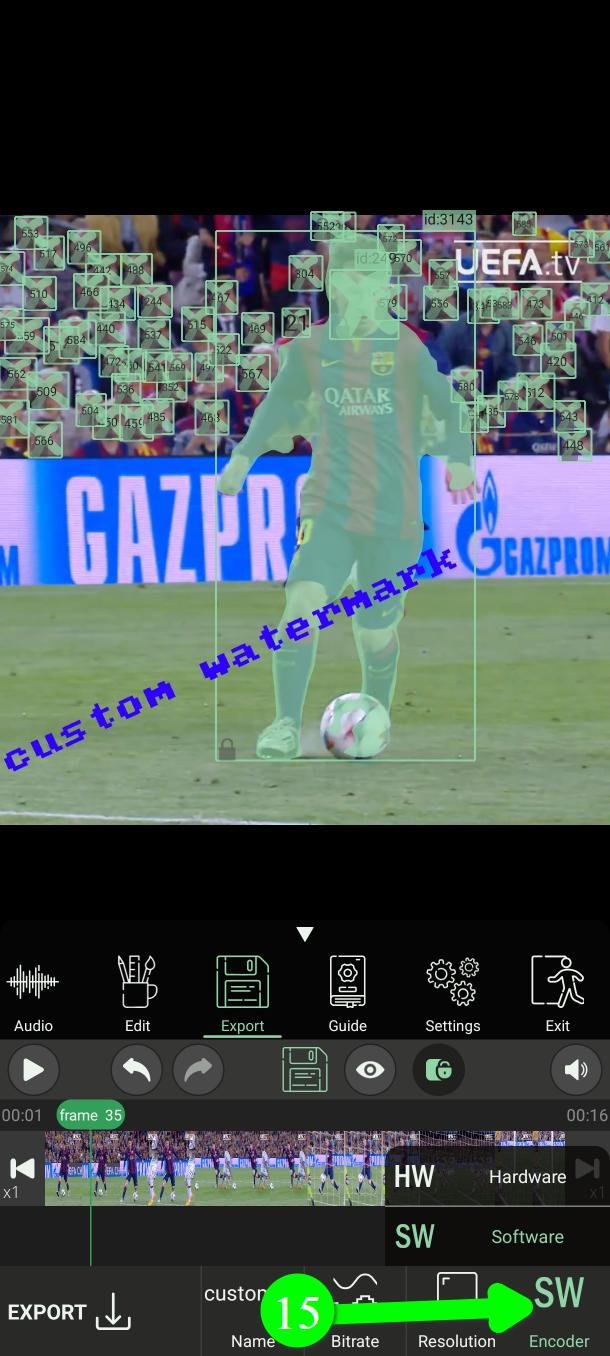
인코더(Encoder)를 누르면 (15) 두 가지 선택지가 나옵니다.
하드웨어(Hardware)는 휴대폰의 전용 칩을 씁니다. 최신 기기에서는 훨씬 빠르고 결과도 대개 더 좋습니다.
소프트웨어(Software)는 메인 프로세서로 처리합니다. 느리지만 어떤 기기에서도 똑같이 동작합니다.
먼저 하드웨어로 시작하세요. 내보내는 중에 앱이 꺼지거나 완성된 영상에 이상이 있다면 소프트웨어로 바꾸세요. 일부 휴대폰은 하드웨어 인코더가 불안정하고, 그런 기기에서는 소프트웨어가 안전한 길입니다.
내보내기
휴대폰에 여유 공간이 충분한지 확인한 뒤 내보내기(Export)를 누릅니다 (16).
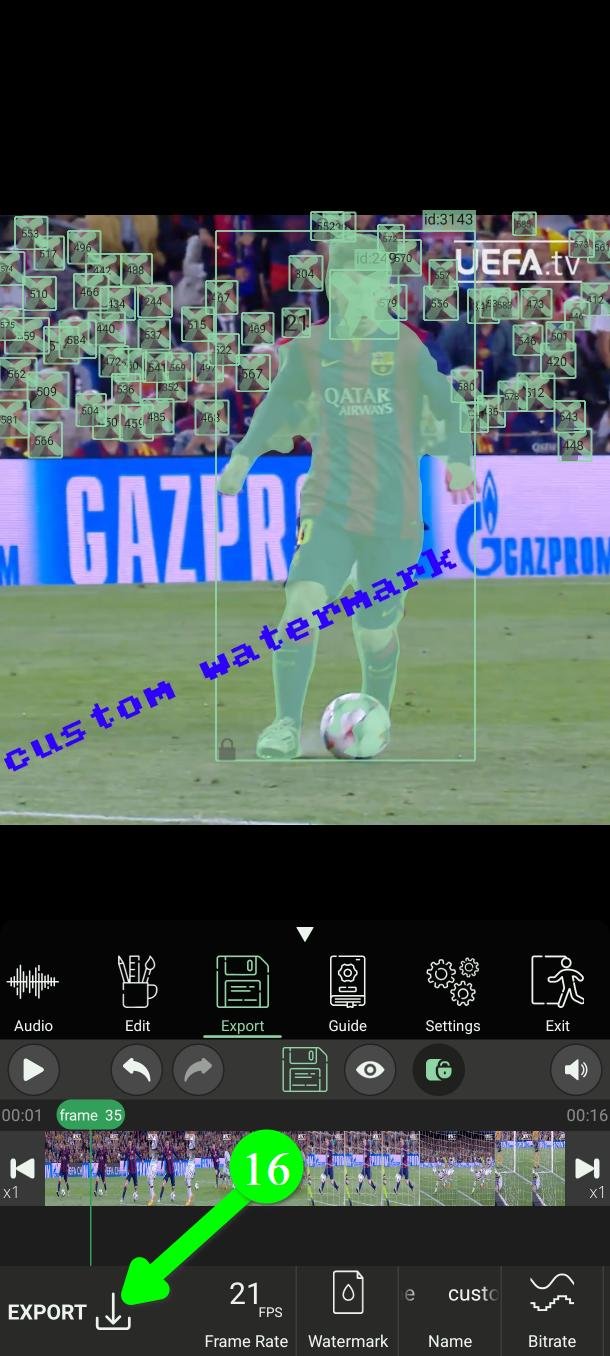
이제 PutMask가 새 동영상을 만듭니다. 원본 파일은 절대 바뀌지 않습니다.
작업이 끝날 때까지 앱에 머물러 주세요.
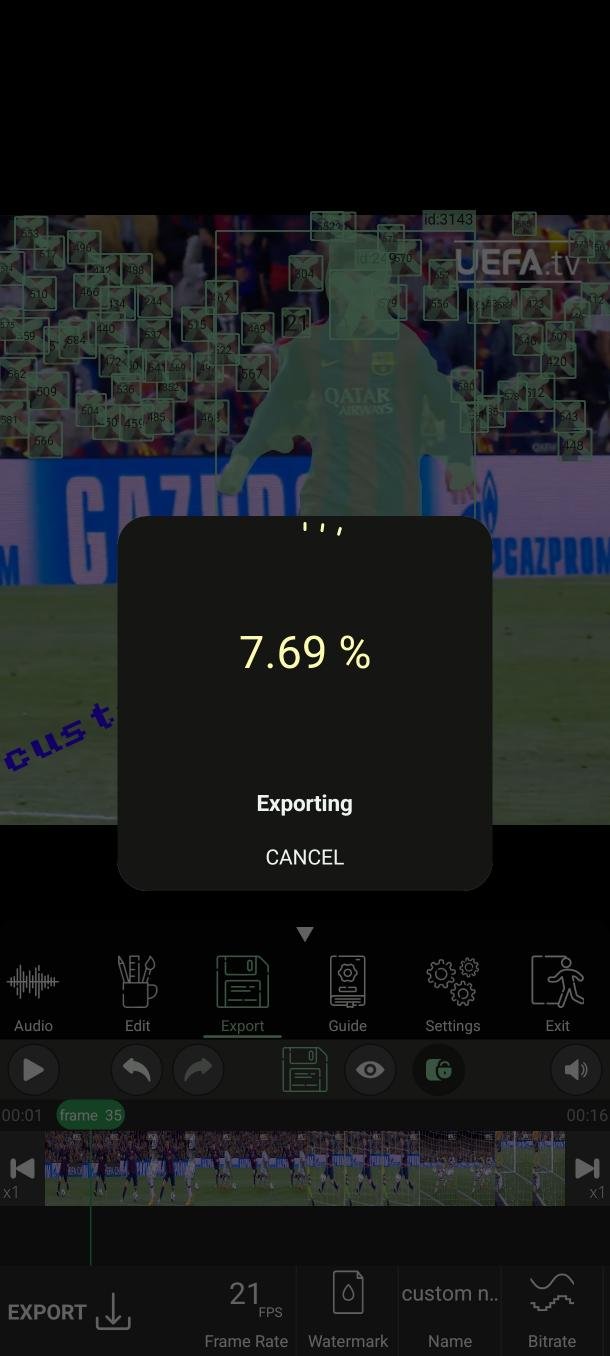
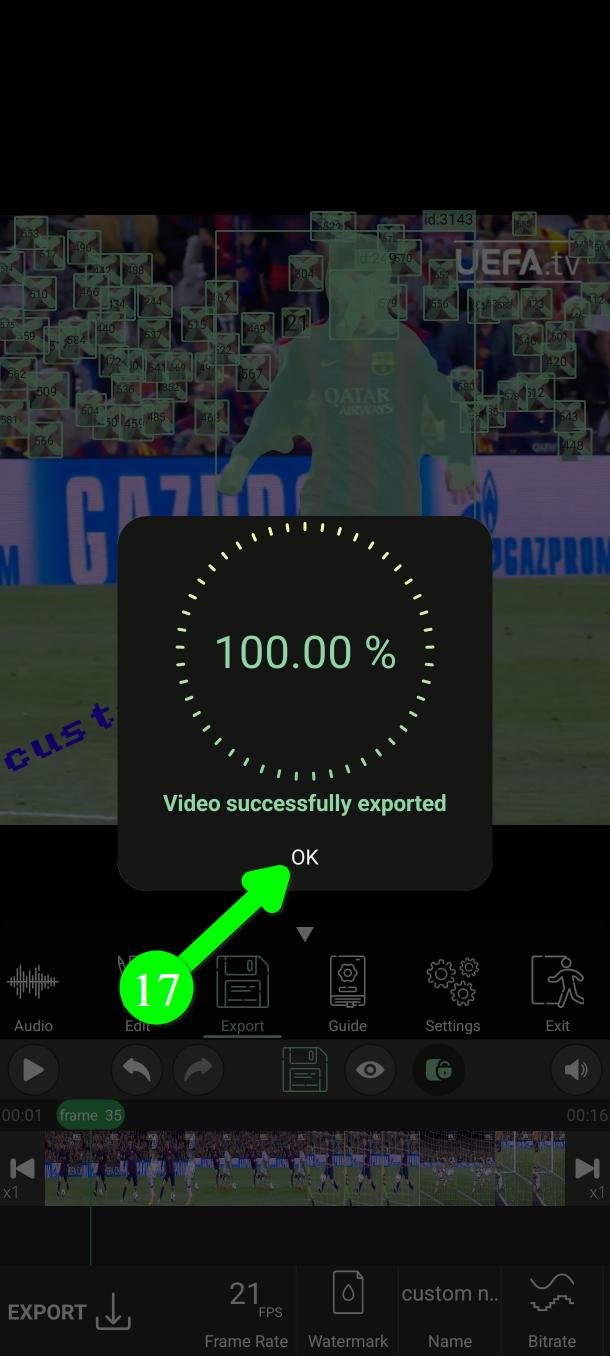
끝나면 Video successfully exported 메시지가 나타납니다. OK를 누르면 (17) 확인 페이지로 넘어갑니다.
확인한 뒤 공유하기
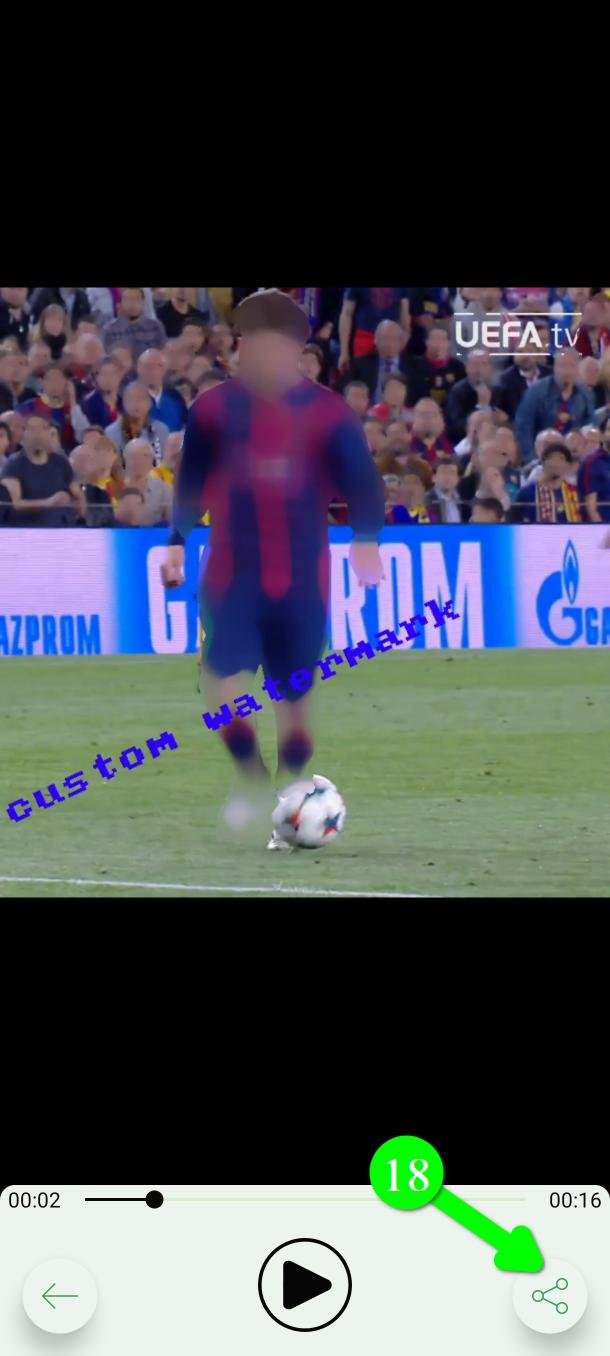
여기서 완성된 영상을 보세요. 놓친 것을 잡아낼 마지막 기회입니다.
마음에 드시나요? 공유(Share)를 눌러 (18) 원하는 곳으로 보내세요.
기본값은 한 번만 정해 두세요
워터마크와 인코더를 늘 같게 하고 싶다면, 내보낼 때마다 설정하지 말고 한 번만 정해 두세요.
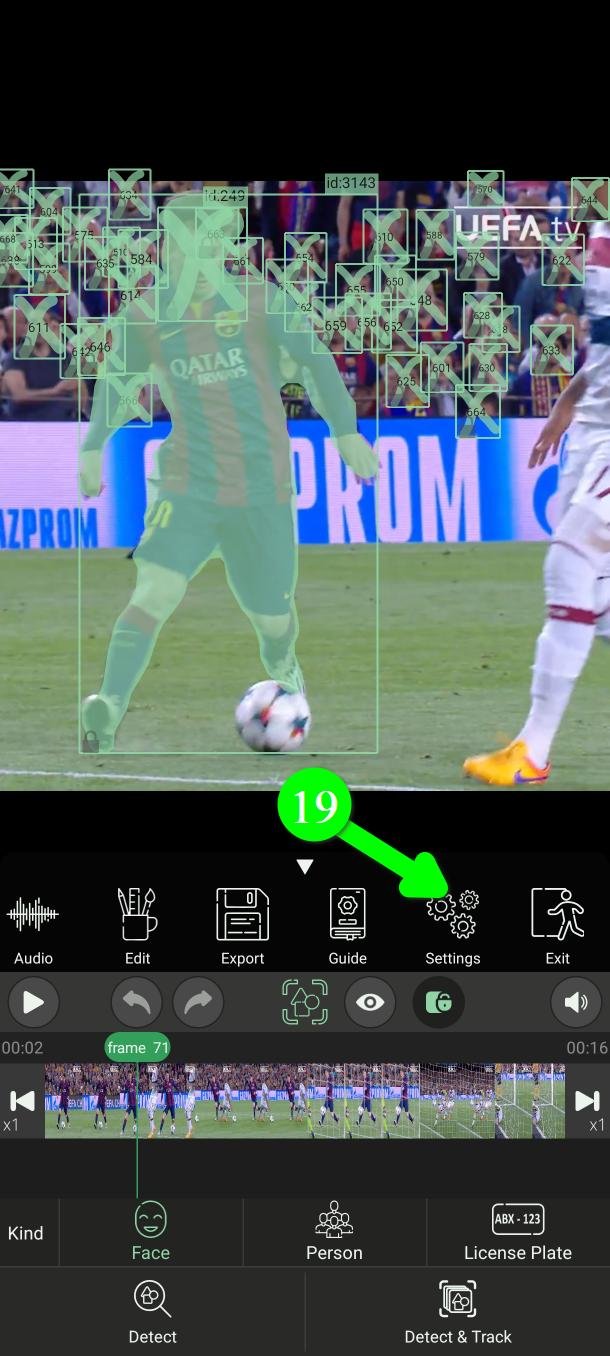
메인 메뉴에서 설정(Settings)을 누릅니다 (19).
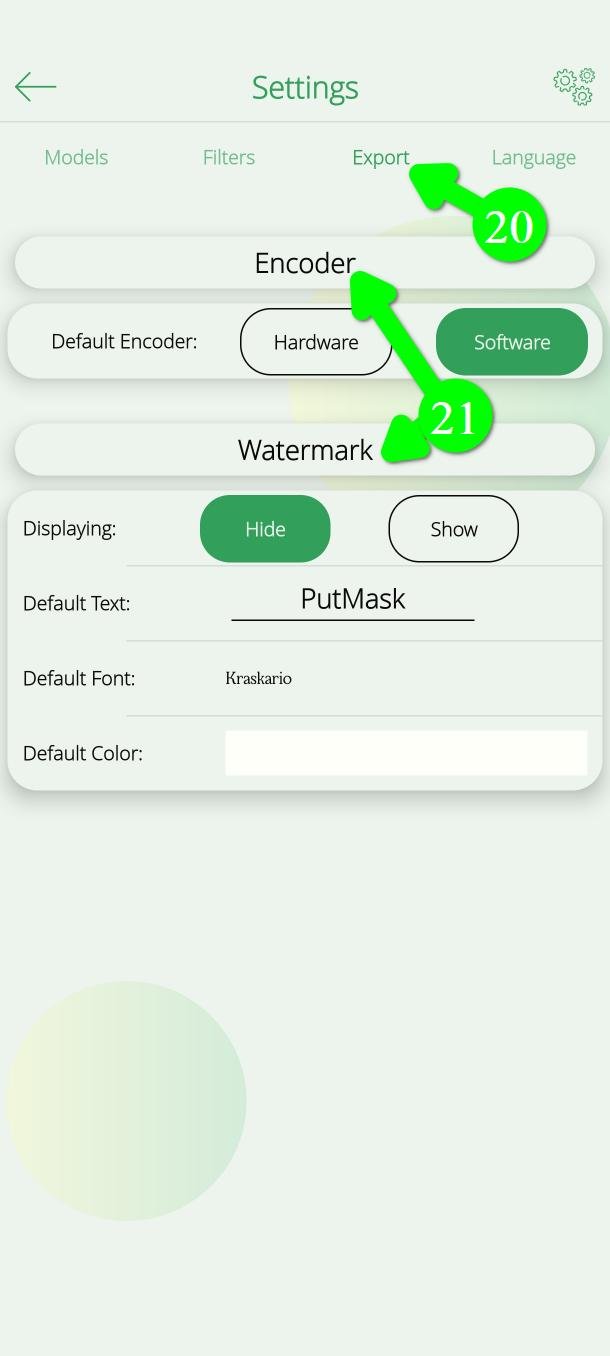
내보내기(Export) 탭을 엽니다 (20). 여기서 기본 인코더를 정할 수 있고, 워터마크(Watermark) (21) 아래에서 기본 글자·글꼴·색을 정할 수 있습니다. 늘 숨기도록 설정할 수도 있습니다.
내보낸 뒤에 마음이 바뀌었다면?
잃어버린 것은 없습니다. 모든 프로젝트는 저장되어 있습니다.
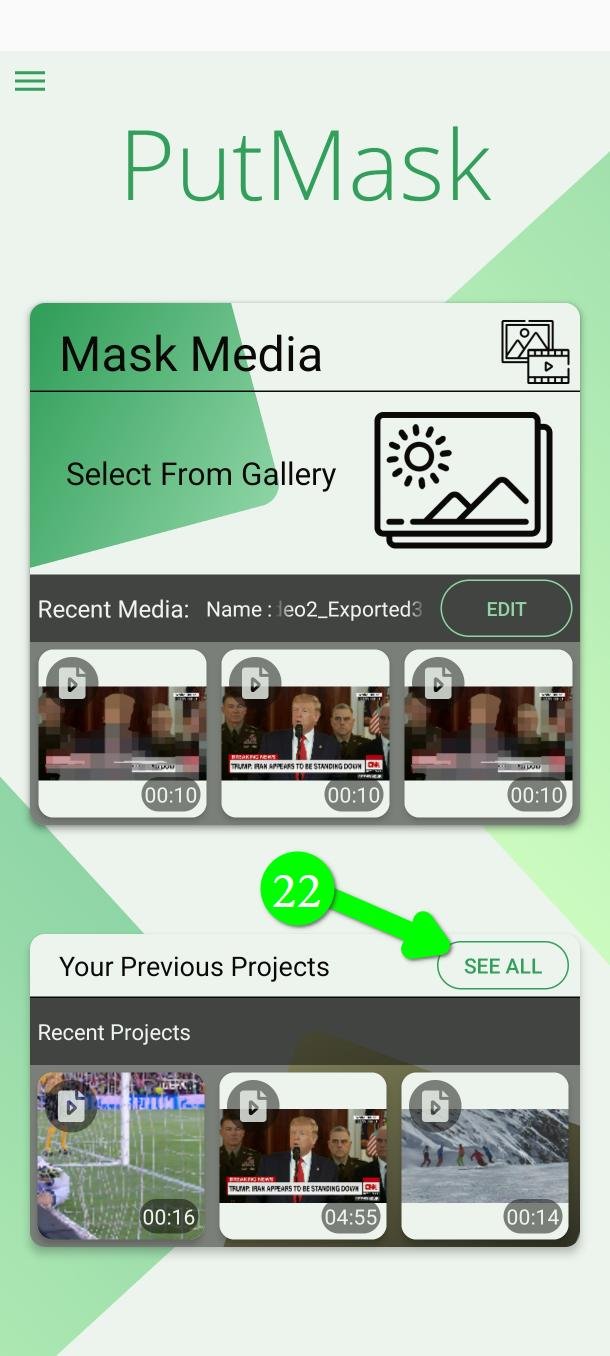
홈 화면에서 모두 보기(See All)를 누릅니다 (22).
Completed Projects를 열고 (23) 원하는 프로젝트를 고르세요.
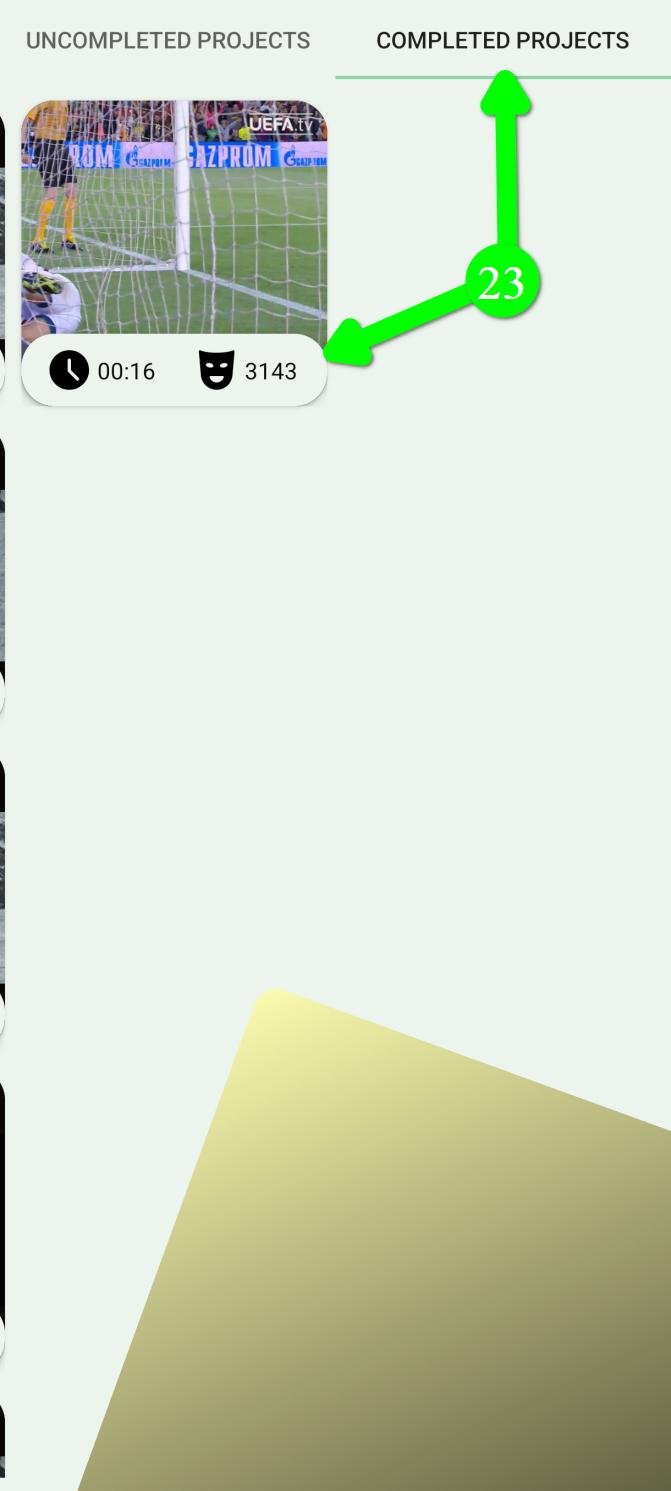
누르면 길이, 필터 개수, 만든 시각 같은 정보를 볼 수 있고, 편집을 위해 다시 열 수도 있습니다.
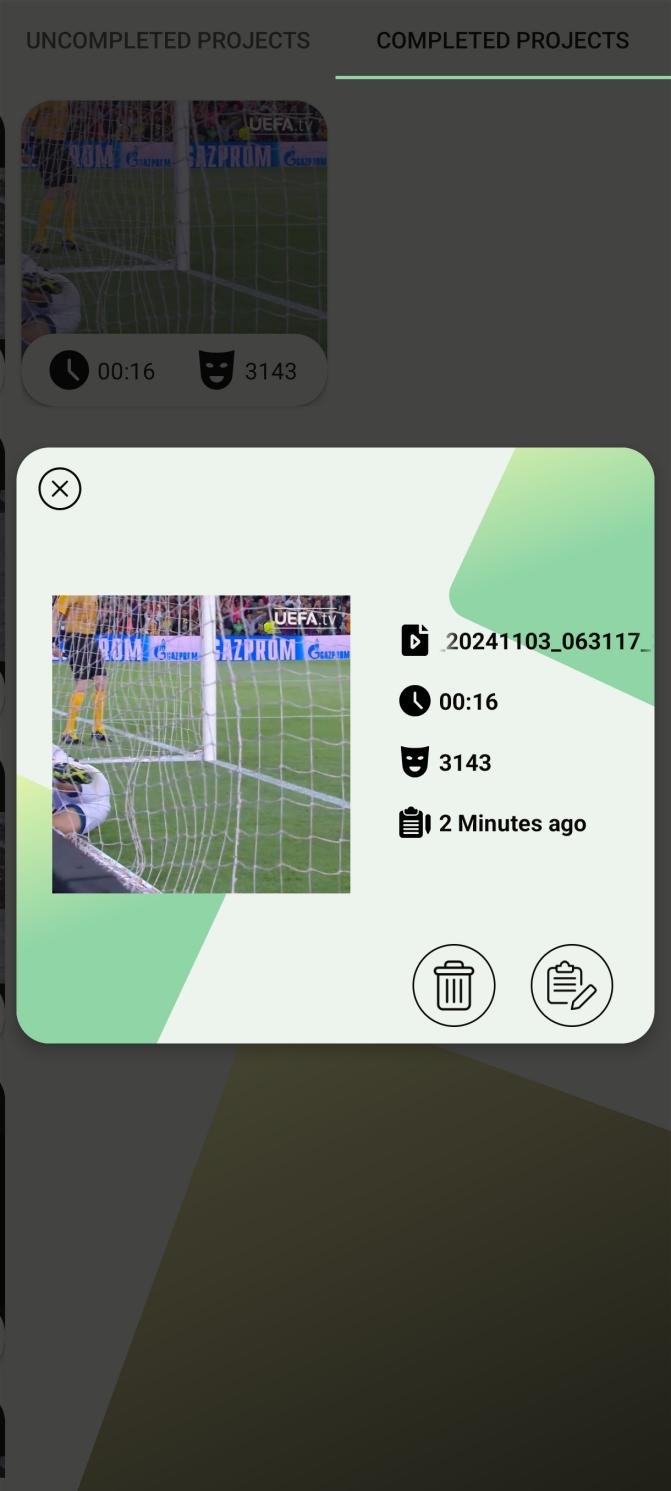
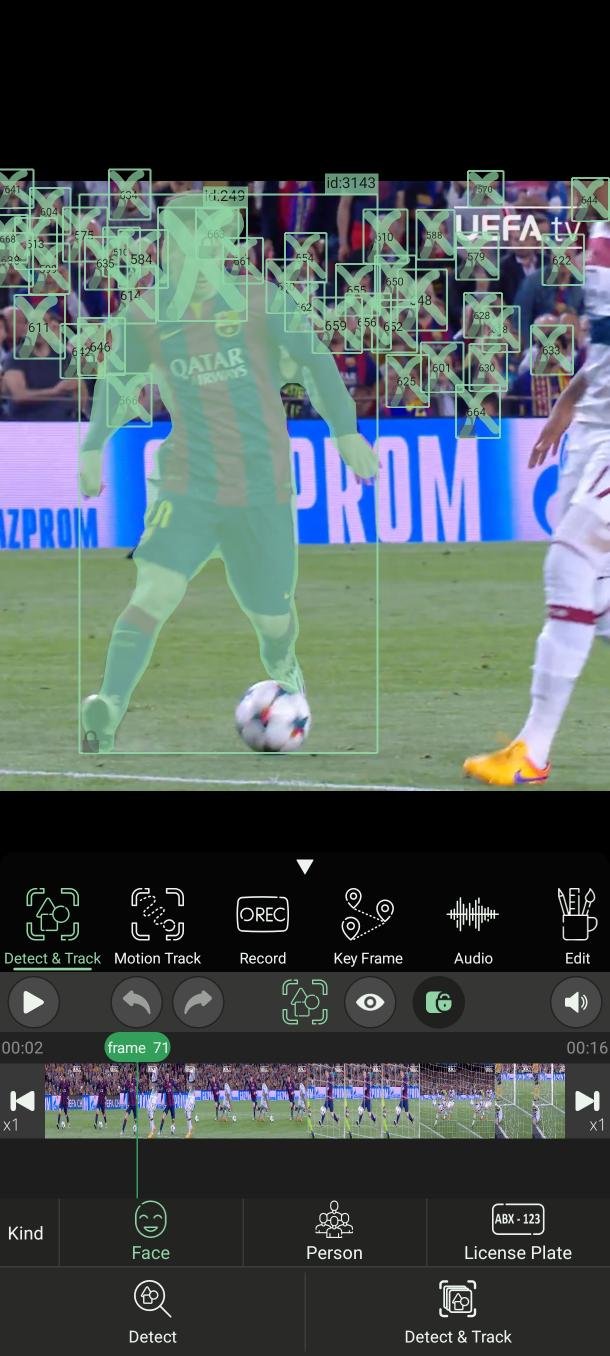
했던 작업은 모두 그대로 있습니다. 필요한 부분만 바꾸고 다시 내보내세요.
자주 묻는 질문
내보낸 영상이 흐릿하거나 네모지게 보여요. 왜 그런가요?
거의 언제나 해상도가 아니라 비트 전송률 때문입니다. 비트 전송률을 최대로 두고 다시 내보내세요. 해상도가 원본보다 높지 않은지도 확인하세요. 높이면 파일만 커지고 정보는 늘지 않습니다.
워터마크를 없애려면 어떻게 하나요?
워터마크(Watermark)를 누르고 Display 체크를 해제하세요. 늘 꺼 두려면 설정의 내보내기 탭에서 꺼 두세요.
내보내는 중에 앱이 꺼집니다
인코더를 하드웨어에서 소프트웨어로 바꾸고 다시 시도하세요. 일부 휴대폰은 하드웨어 인코더가 불안정합니다. 여유 저장 공간도 확인하세요.
PutMask는 무료인가요? 광고가 있나요?
네, 무료이고 광고는 전혀 없습니다. 2160p, 1080p, 720p 내보내기와 프레임 속도 설정은 프리미엄 사용자용이고, 이 페이지의 나머지는 모두 무료입니다.
제 동영상이 어딘가로 업로드되나요?
아니요. 내보내기 전체가 휴대폰 안에서 이루어지며, 그러기 위해 인터넷 연결이 필요하지 않습니다.
저희는 개인정보 보호를 최우선으로 생각합니다. 저희는 사용자에 대한 어떤 데이터도 수집하지 않습니다. 광고가 없는 이유도 같습니다. 광고에는 광고 ID가 필요하고, 그 ID야말로 광고 회사가 앱에서 앱으로 사용자를 따라다니며 프로필을 만드는 수단입니다. 개인정보 보호 도구를 쓰는 사람들에 대한 그런 정보를 누구에게도 넘기고 싶지 않아서 광고를 넣지 않았습니다.
원본 동영상이 바뀌나요?
아니요. PutMask는 언제나 새 파일을 만들고 원본은 그대로 둡니다.
도움이 필요하신가요?
Support@putmask.com으로 메일을 보내시거나, 텔레그램 채널에 메시지를 남겨 주세요.







